©

Bienvenue - page pour les pros

Les Tutos pour les PROS

Apprendre à utiliser les outils numériques

Cette page a été conçue pour vous aider, prestataires touristiques, dans l’utilisation des outils numériques afin de valoriser vos offres et optimiser votre communication grâce aux outils mis à disposition par l’Office de Tourisme. Retrouvez ici comment bien compléter sa fiche sur Pro Décibelles Data, assurer son bon affiche sur les sites web et comment bien référencer son offre.


Présentation

Pourquoi utiliser Décibelles Data et à quoi ça sert ?

  • 1 seule base de données pour alimenter tous les sites, à l’échelle régionale
  • Faciliter l’uniformisation, la mise à jour et la diffusion de vos informations : remplir une fois ses données pour la totalité des sites connectés à la plateforme
  • Une forme d’indépendance : plus besoin de contacter son OT, sa mairie ou autres organismes pour mettre à jour toutes ses données. Décibelles Data vous donne accès via un extranet pro à vos offres, leur modification et l’ajout de nouvelles offres. Il est très pratique de pouvoir accéder à ses données et décider quand vous le souhaitez d’ajouter une nouvelles photo ou changer votre adresse email de contact.
Logo Route 71Logo La Bourgogne Fnd Blanc CarréLogo Gam1200x680 Logo BfcLogo Prmlogo des Offices de Tourisme de France-QUADRI
Comprendre Décibelles Data ⭐
présentation de la plateforme
  • 1 seule base de données, ça veut dire quoi ?

    C’est une base de données partagée qui rassemble toutes les informations touristiques du territoire (hébergements, activités, événements…). Chaque prestataire y renseigne ses offres une seule fois.

    Ces informations sont ensuite diffusées automatiquement sur de nombreux supports : sites internet, agendas en ligne, brochures… Par exemple, la mairie d’Autun et la CCGAM utilisent ces données pour faire vivre leurs pages Agenda.

    L’avantage ? Une diffusion large et cohérente de vos informations : une seule saisie permet de promouvoir votre offre sur plusieurs canaux, pour gagner en visibilité auprès des visiteurs.

  • Comment cela fonctionne t-il ?

    Les offres sont organisées par bordereaux rassemblant des catégories similaires.

    Afin d’organiser la diffusion des données sur les sites, il est important de comprendre que des bordereaux sectionnent les offres par thématiques : activités sportives et culturelles ≠ fêtes et manifestations ≠ sites et lieux de visites ≠ produits du terroir ≠ commerces et services ≠ organismes et entreprises.

    Certes, nous ne les interprétons pas tous de la même manière, mais un choix et une organisation a dû être mise en place pour uniformiser la communication de tous les sites en même temps, sur des thématiques communes.

    Exemple : Les sites, les agendas font remonter les offres classifiées en fêtes et manifestations.

  • Pourquoi fonctionner ainsi ?

    Le bordereau, c’est la catégorie dans laquelle vous classez votre offre (activité, événement, restaurant…).

    Si chacun classe différemment :

    Pierre met son événement dans “activités”,
    Paul dans “fêtes et manifestations”,
    Jacques dans “sites de visite” parce que cela se passe dans un château.

    Alors, les événements se retrouvent dispersés partout.
    Résultat : les visiteurs ne trouvent plus facilement l’information.

    En choisissant le bon bordereau, vous permettez à votre offre d’apparaître au bon endroit et d’être facilement trouvée.

    Plus votre fiche est complète, plus elle est visible.

    À l’inverse, une information non renseignée = une offre moins visible, voire introuvable. C’est pourquoi il est essentiel de renseigner au maximum votre offre.

  • À quels bordereaux puis-je avoir accès ?
    • Activités sportives et culturelles
    • Artisanat
    • Commerces et services
    • Fêtes et Manifestations
    • Hébergements collectifs
    • Hôtelleries
    • Hôtelleries de plein air
    • Organismes et entreprises
    • Produits du terroir
    • Restauration
    • Sites et lieux de visites

    À noter : aucun de ces bordereaux ne vous permet d’ajouter une offre pour un meublé de tourisme ou une chambre d’hôte. Pour ajouter une offre dans le bordereau prévu à cet effet (hébergement locatif) faîtes d’abord votre demande de n° de Siret et effectuez votre déclaration en mairie puis contactez [email protected] pour ajouter votre offre.

  • Pourquoi ne puis-je pas ajouter une nouvelle offre d'hébergement locatif ?

    Vous ne pouvez pas ajouter votre gîte, chambre d’hôtes ou meublé de tourisme par vous-même car nous avons besoin de votre déclaration en mairie ainsi que du récépissé de la mairie afin de pouvoir ajouter votre nouvel hébergement.

  • Comment obtenir un extranet pro ?

    Tout d’abord, vous devez avoir une offre à proposer : un gîte, une chambre d’hôte, un commerce, une activité, etc.

    Pour un gîte ou une chambre d’hôtes, vous devez faire votre déclaration en mairie et l’envoyer par email à l’Office de Tourisme en précisant :

    • vos tarifs
    • vos périodes d’ouverture sur l’année en cours,
    • le nom et l’adresse exacte de l’établissement
    • un email et un téléphone publique + vos coordonnées à utiliser en interne avec l’OT si vous souhaitez qu’ils soient différents


    Pour les événements : utilisez le formulaire et envoyez un email à l’Office de Tourisme pour demander l’ouverture d’un extranet pro en précisant l’adresse email que vous souhaitez utiliser pour gérer votre extranet pro.


    Pour les autres prestataires de services,  envoyez un email à l’Office de Tourisme avec les informations suivantes :

    • type et/ou thème de la prestation
    • coordonnées publiques et privées si elles sont différentes
    • périodes et horaires d’ouverture, nom de la prestation / entreprise
    • adresse exacte où est basée la prestation.

Tutos

Comment ajouter un événement si je n'ai pas d'extranet pro ?
DECIBELLES DATA Comment annoncer ma manifestation quand je n'ai pas encore d'extranet pro ? MAJ 2024
Les instructions :
  • RDV sur le site de l’OT
  • cliquez sur « visitez et bougez », puis « tout l’agenda »
  • descendez la page jusqu’à la section « annoncez vos événements »
  • cliquez sur « le formulaire »
  • entrez vos données tel que cela est indiqué dans l’audio de la vidéo
  • cliquez sur « valider »
  • si vous souhaitez un extranet pro, faites la demande à [email protected]

Les impératifs :

  • remplir tous les champs avec une * rouge
  • 1 photo en format paysage
  • crédit photo obligatoirement NOM + Prénom de la personne ayant pris la photo ou fait le visuel
Comment ajouter un événement si j'ai un extranet pro ?
Comment ajouter une manifestation si j'ai déjà un extranet pro ?
Les instructions :
  • RDV sur l’extranet pro
  • connectez-vous / cliquez sur 1ère connexion si mot de passe oublié
  • cliquez sur « ajouter une offre » ou allez chercher une ancienne offre dans « mes offres »
  • entrez vos informations ou modifiez les infos de votre ancienne manifestation (vérifiez si les CGU sont bien signées pour les anciennes offres)
  • cliquez sur « enregistrer et quitter » pour envoyer votre offre en validation

Les impératifs :

  • remplir tous les champs avec une * rouge
  • vérifier si la position géographique sur la cartographie est bonne
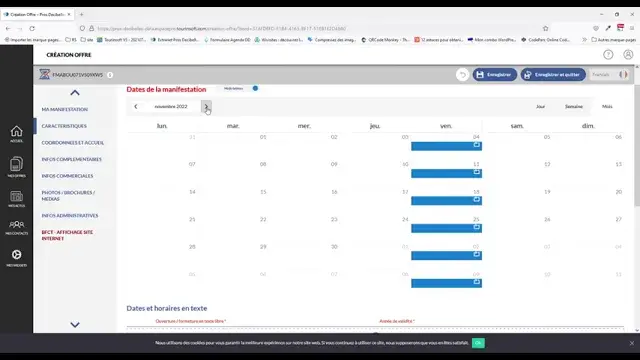
  • bien répéter les dates dans « dates de la manifestation » ET dans « dates en texte libre »
  • utilisez le mode calendrier pour la récurrence
  • ajoutez vos tarifs, même si gratuit
  • coordonnées de contact : bien sélectionner réservation directe
  • 1 photo en format paysage
  • crédit photo obligatoire (NOM + Prénom de la personne ayant pris la photo ou fait le visuel)
  • bien renseigner les informations dans « qui contacter » à l’aide du « + »
Comment utiliser le mode calendrier ? Extranet Pro
comment utiliser le mode calendrier ? extranet pro Décibelles Data
Les instructions :

Quand vous arrivez à l’onglet « caractéristiques » (de votre manifestation)

  • cliquez sur le bouton « mode calendrier »
  • cliquez n’importe où
  • sélectionnez la date de début de la récurrence et l’heure de début de la manifestation, puis, sélectionnez la même date pour la date de fin et changez l’heure de fin
  • dans « récurrence », cliquez sur le menu déroulant pour sélectionner votre récurrence : quotidien / hebdo / mensuel / annuel
  • vous pouvez ajouter des semaines si cela a lieu toutes les 2, 3, 4, semaines plutôt que toutes les semaines
  • cochez le ou les jours de la récurrence
  • choisissez la date de fin de récurrence en cochant « le » dans la section « jusqu’à »
RESTAURANTS : Comment valoriser mon établissement ?
RESTAURANTS - Comment bien indexer mon offre ?
Les instructions :
  • RDV sur l’extranet pro
  • connectez-vous / cliquez sur 1ère connexion si mot de passe oublié
  • cliquez sur « mes offres »
  • cliquez sur la fiche de votre restaurant
  • modifiez les infos en suivant les instructions expliquées dans la vidéo
  • cliquez sur « enregistrer et quitter » pour envoyer votre offre en validation

Les impératifs :

  • remplir tous les champs avec un titre rouge
  • vérifier si la position géographique sur la cartographie est bonne
  • bien répéter les dates inscrites dans « ouverture accueil » ET dans « ouverture/fermeture en texte libre »
  • renseignez vos tarifs : menu du jour / menu adulte / menu enfant
  • coordonnées de contact : bien sélectionner réservation directe
  • 1 photo minimum (de préférence en paysage)
  • crédit photo obligatoire = NOM + Prénom de la personne ayant fait le visuel ou pris la photo
  • renseignez l’onglet « qui contacter » à l’aide du « + »
TOUS LES BORDEREAUX SAUF FÊTES ET MANIFESTATIONS : Comment mettre à jour votre offre ?
Comment mettre à jour mon offre sur Décibelles Data ?
Les instructions :
  • RDV sur l’extranet pro
  • connectez-vous / cliquez sur 1ère connexion si mot de passe oublié
  • cliquez sur « mes offres »
  • cliquez sur la fiche de votre établissement
  • modifiez les infos en suivant les instructions expliquées dans la vidéo
  • cliquez sur « enregistrer et quitter » pour envoyer votre offre en validation

Les impératifs :

  • repasser sur chaque onglet pour vérifier si toutes les rubriques ou champs écrits en rouge sont remplis
  • modifiez les dates et horaires d’ouverture aussi bien dans « ouverture d’accueil » que dans « ouverture/fermeture en texte libre »
  • bien modifier l’année de validité pour l’année en cours
  • vérifiez et modifiez les tarifs s’il ne correspondent plus à vos services
  • vérifiez et modifiez les coordonnées de contact s’ils ont changé et bien sélectionner « réservation directe »
  • rafraichir votre offre en ajoutant de nouvelles photos si possible, vous pouvez maintenant choisir la saison des offres, ce qui permettra aux sites web de se mettre aux couleurs de la saison en cours
  • crédit photo obligatoire = NOM + Prénom de la personne ayant pris la photo
TOUS LES BORDEREAUX : Comment bien indexer ses dates et horaires d'ouverture ?
Quels sont les champs prévus pour les dates et horaires d'ouverture ?
Les instructions :
  • RDV sur l’extranet pro
  • connectez-vous / cliquez sur 1ère connexion si mot de passe oublié
  • cliquez sur « mes offres »
  • cliquez sur la fiche de votre établissement / manifestation
  • cliquez sur « coordonnées et accueil »
  • remplir les rubriques « ouverture accueil » ET « ouverture/fermeture en texte libre » en n’oubliant pas l’année de validité
  • cliquez sur « enregistrer et quitter » pour envoyer votre offre en validation

Les impératifs :

  • au moins une période d’ouverture pour chacune des rubriques
  • ajoutez différentes périodes d’ouverture dans la rubrique « ouverture accueil » si vos horaires varient au fil de l’année
  • n’ajoutez qu’une seule occurrence par année : toutes les périodes d’ouverture et fermeture en format « texte libre » doivent être indexées dans le même champ
HÉRBERGEURS : Explications des liens iCALs
Décibelles Data - Explications des liens iCALs
Les instructions :
  • RDV sur l’extranet pro
  • connectez-vous / cliquez sur 1ère connexion si mot de passe oublié
  • cliquez sur « mes offres »
  • cliquez sur la fiche de votre établissement
  • cliquez sur  » MES DISPOS ET CAPACITÉ » + « AJOUTER UNE LIGNE »
  • ajoutez autant de ligne que votre offre est présente sur les plateformes de réservation
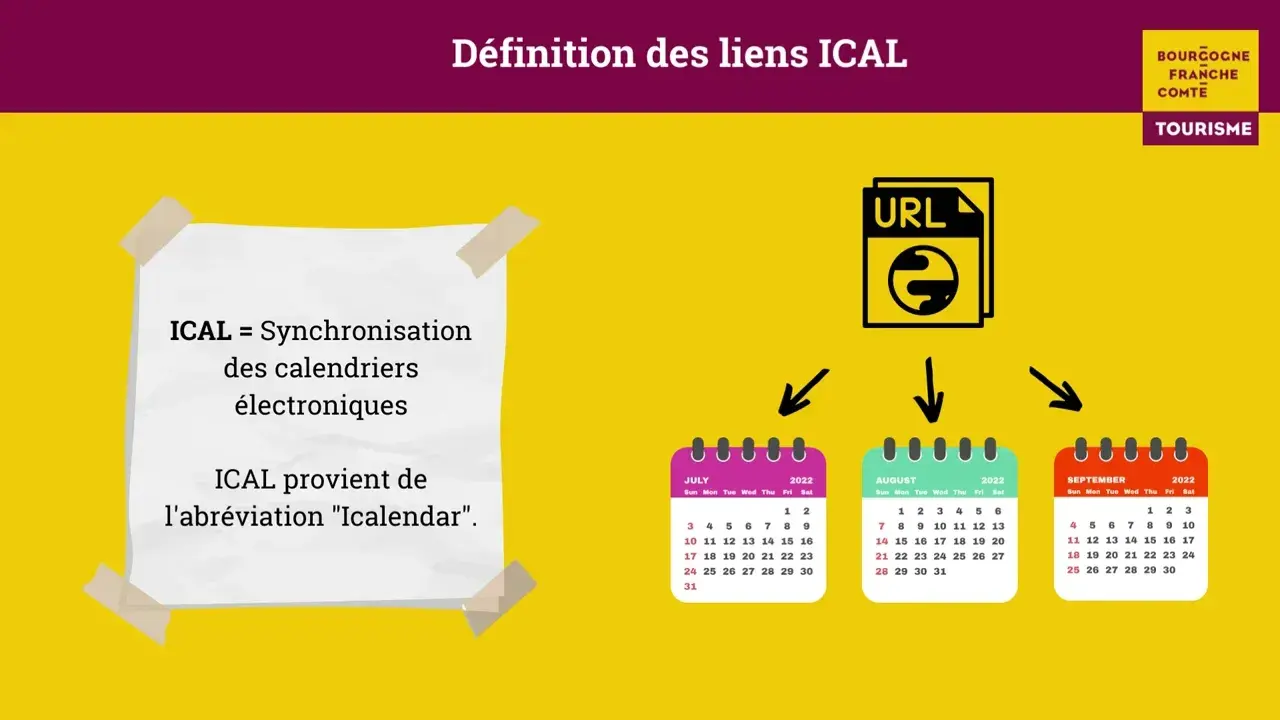
  • copier/coller les liens ICALs dans les lignes
  • bien modifier la capacité totale en fonction de votre type d’établissement
  • cliquez sur « enregistrer et quitter » pour envoyer votre offre en validation

Les impératifs :

  • bien récupérer son lien ICALs sur la plateforme
  • coller le lien dans la ligne et enregistrer sa fiche
EXTRANET PRO : Créer un widget
DECIBELLES DATA - EXTRANET PRO : Créer un widget
Les instructions :

RDV sur l’extranet pro
connectez-vous / cliquez sur 1ère connexion si mot de passe oublié
dans votre menu, cliquez sur « concevoir un widget »
cliquez sur « ajouter un widget »
ajoutez et sélectionnez votre offre, puis entrez les critères de votre choix
cliquez sur « configuration »
nommez votre widget et paramétrez le selon vos envies
cliquez sur « Enregistrer »

Retrouvez votre widget dans le listing